| 會員  | 【教學】簡單易用的sandbox(大略介紹SandboxIE) 官網: http://www.sandboxie.com/index.php?DownloadSandboxie 載點: 32bit: http://www.sandboxie.com/SandboxieInstall.exe 64bit: http://www.sandboxie.com/SandboxieInstall64.exe 此軟體為sandbox(沙箱)類的一款軟體! 1.主介面 先看主介面,比以前漂亮多了! 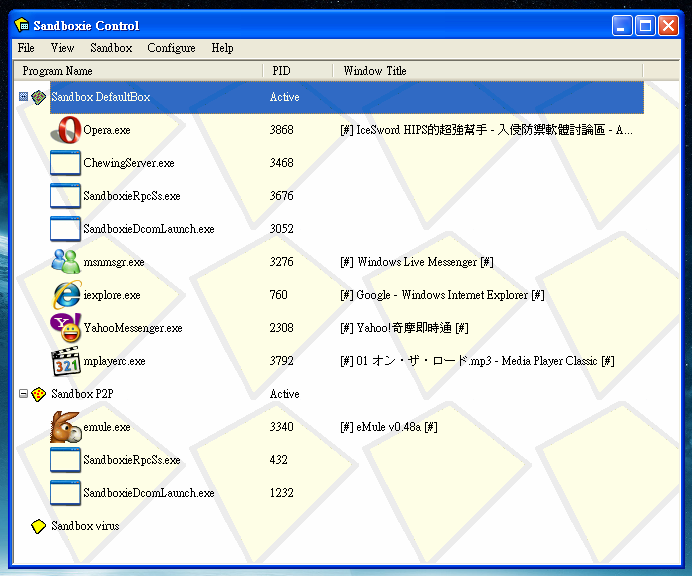 2.右下角開始功能列圖示 當沒有程序在Sandbox中執行,右下角的圖示如下  當有程序在Sandbox中執行時  3.如何讓程序在sandbox中執行呢? 安裝完之後,想要"某某程序"在sandbox中執行, 對右下角的圖示,滑鼠右鍵,出現下圖 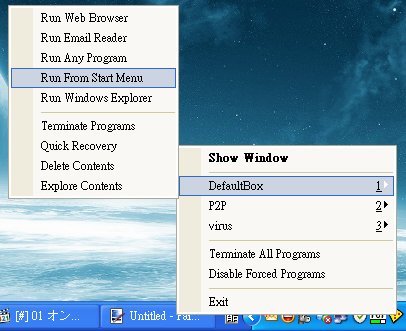 (1)Run Web Browser: 執行預設的瀏覽器,通常是IE (2)Run Email Reader: 執行預設的收信軟體 (3)Run Any Program: 和"開始=>執行"是一樣的,只不過會在sandbox內執行 (4)Run From Start Menu: 讓你從sandboxie中的開始功能表,選程式來執行 (5)Run Windows Explorer: 開啟檔案總管 (6)Terminate Programs: 結束此sandbox中正執行的所有程序 (7)Quick Recovery: 快速恢復,不過,不常使用! (8)Delete Contents: 刪除此sandbox中的所有檔案 (9)Explorer Contents: 查看此sandbox中的檔案 (10)Terminate All Programs: 關閉所有sandbox中正在執行的程序 (11)Disabled Forced Programs: 你設定某些程序一定要在沙箱中執行,選了他之後,此設定會暫時失效! 例:你設定IE一定要在沙箱中執行,但是,到了微軟更新的時候, 你可以使用此功能,讓IE不在沙箱中執行,使電腦獲得真正的更新! (12)Show Window: 顯示主介面 (13)Exit: 關掉SandboxIE ----------------------------------------- 你也可以在主介面中,讓你想要的程序在某個sandbox中執行, 下圖中有3個sandbox, DefaltBox,P2P,virus 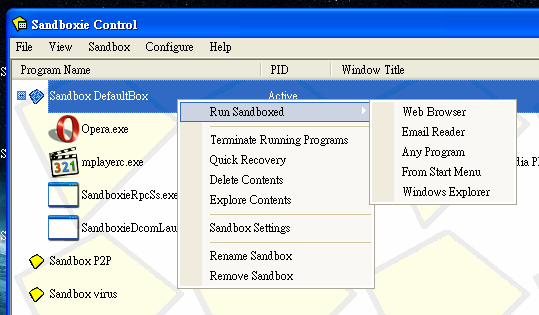 你可以經由下圖的方式,建立一個新的sandbox 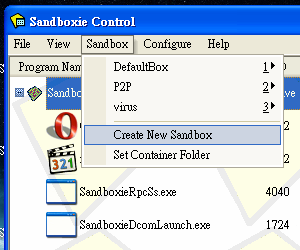 對著某個檔案的圖示,按滑鼠右鍵, 選Run Sandboxed,讓這個檔案在sandbox裡執行 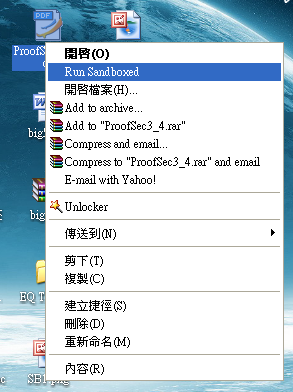 4.簡單設定 對著你要的sandbox,滑鼠右鍵,選Sandbox Settings,進入功能設定, 以下只介紹四個重要的! (1)Forced Folders: 這裡可以在右邊Add Folder,選擇你要加入的資料夾,或磁碟, 在此資料夾中的可執行檔案,都會被限制在sandbox裡執行! 下圖中,我添加了"USB隨身碟"和"光碟"的槽, 上面是說,可讓AutoRun在sandbox裡執行, 也就是防禦USB隨身碟病毒! 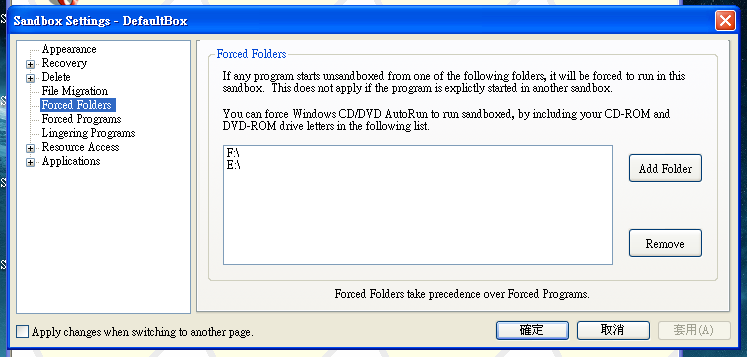 (2)Forced Programs: 選擇你認為一定要在sandbox裡執行的程序, 以下是個人推薦加入的程序名單: <1>瀏覽器: IE, Opera, Firefox,The World, PCman, ......等! <2>IM軟體: MSN,yahoo即時通,skype,QQ........等! <3>P2P軟體: Emule,BT,Foxy,.......等! <4>收信軟體: Dream Mail, Outlook,.........等! <5>多媒體程式: RealPlayer,Media Player,..........等! 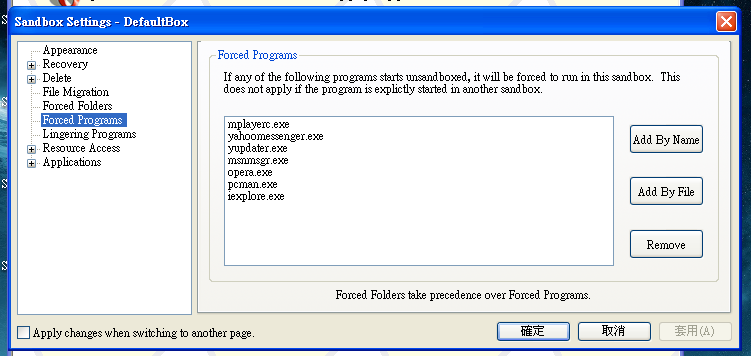 (3)Web Browsers: 可以設定這三種瀏覽器的"我的最愛",讓sandbox裡外的瀏覽器互通, 利:打勾Opera之後,sandbox裡的Opera建立新的連結在"我的最愛", sandbox外面的Opera,也可以使用此新的連結! 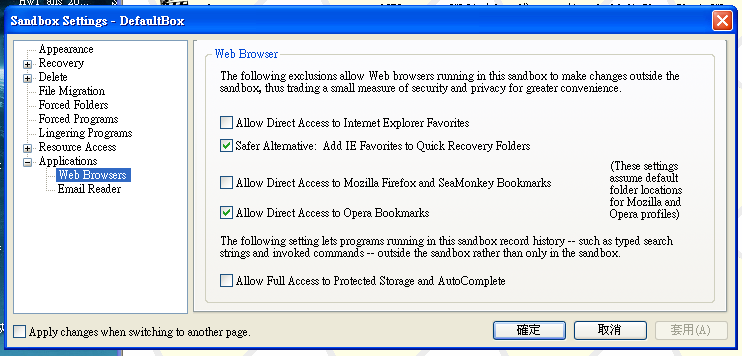 (4)Email Readers: 和上面一樣,只不過,這裡是信件,內外相通! 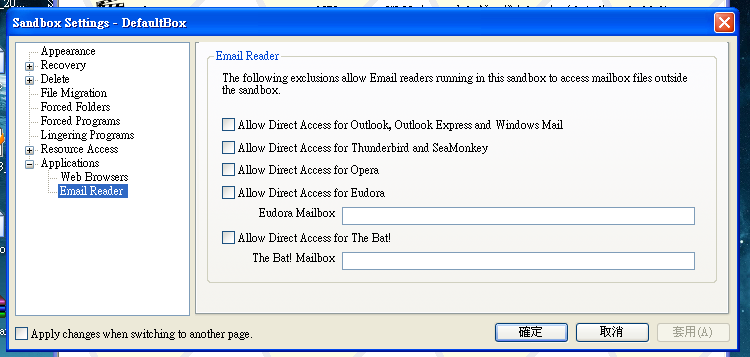 5.SamdboxIE的虛擬FD和虛擬RD FD: C:\Sandbox 所有在sandbox裡執行的程序,只會在上面那個資料夾產生檔案, 不會跑出去! RD: HKEY_CURRENT_USER\machine\* HKEY_CURRENT_USER\user\* 6.以下測試病毒 (1)USB隨身碟病毒 設定好讓隨身碟的AutoRun在sandbox裡執行, 插入有毒的隨身碟,出現下圖 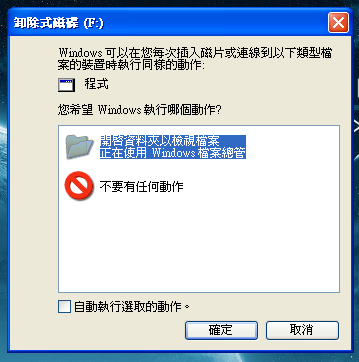 按確定,就可以看到隨身碟內的內容, 紅框處就是病毒,可以趁現在砍掉,就解完隨身碟病毒了  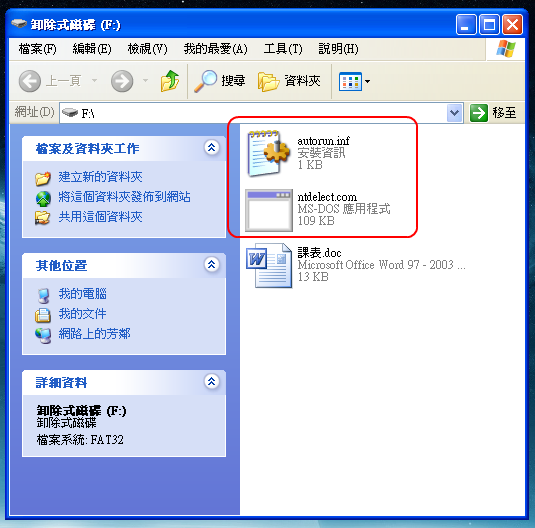 (2)捆綁病毒的檔案 有時上網下載的東西,是有捆綁病毒的,這時,我們可以用SandboxIE,把正常的檔案提出來! 首先,對著你要讓他在sandbox裡執行的程式,按右鍵,選Run Sandboxed 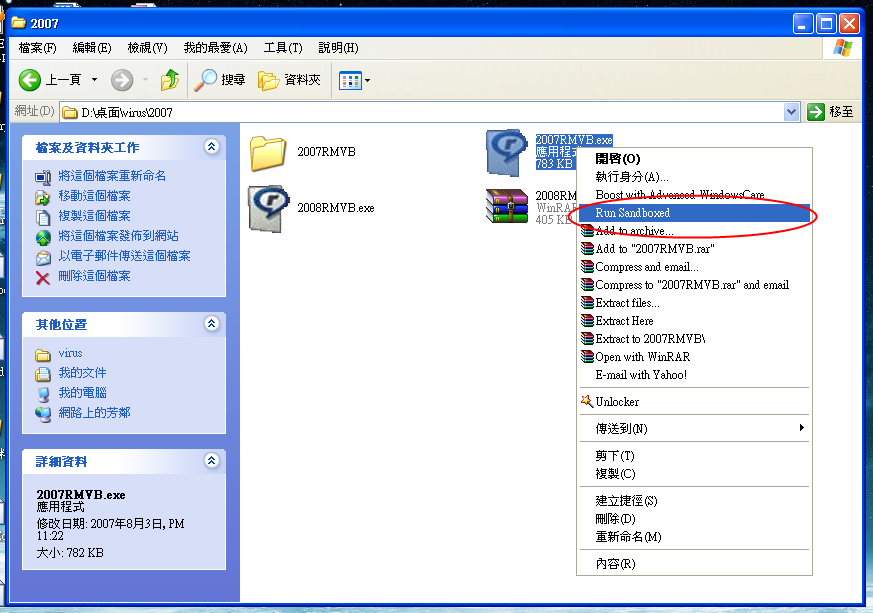 選擇你要在哪個sandbox裡面執行他! 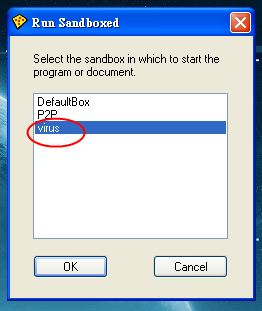 從主介面,看到有兩個程式在virus sandbox裡執行(綠色框起來的), 其中mplayerc.exe就是正常的檔案, 而SERVICES.EXE就是病毒 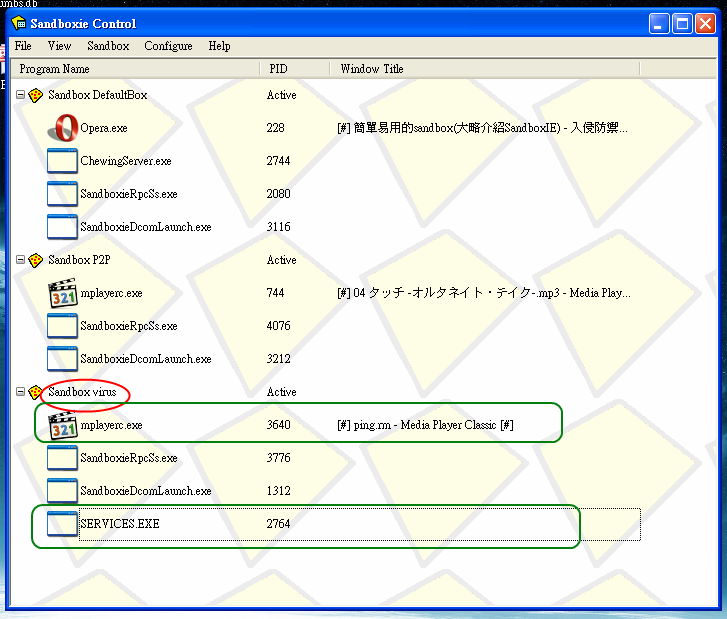 下面就是此程式在sandbox裡產生的檔案, 因為我選擇在virus這個sandbox裡執行, 所以路徑是C:\Sandbox\用戶名稱\virus 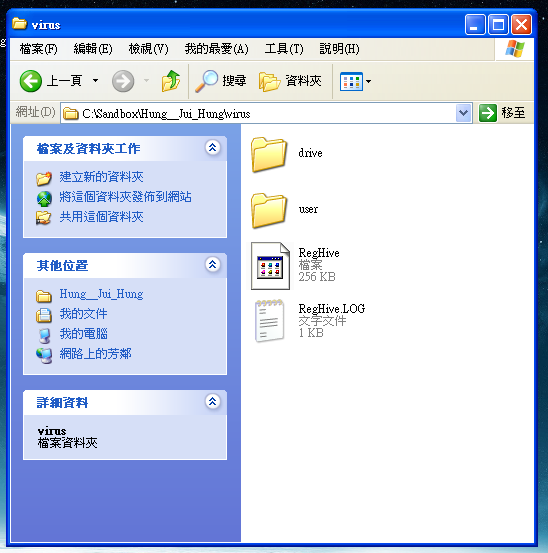 在這個資料夾下有正常的檔案,我們可以把他提出來使用, 下圖中,右邊(紅框處)就是正常檔案,左邊就是病毒 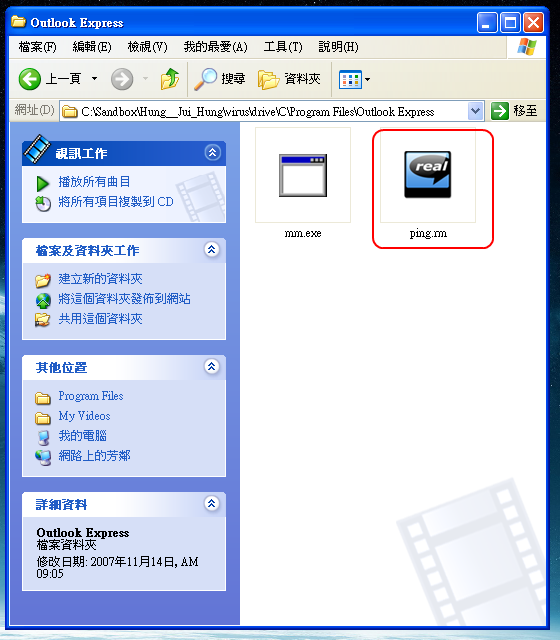 最後,按照下圖的方式,按下Delete Contents,可以"一鍵刪除"剛剛在sandbox裡面產生的所有檔案  病毒都在sandbox裡執行,所以電腦不會中毒  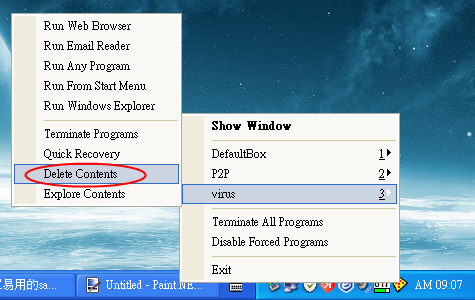 此篇文章於 2007-11-15 06:47 AM 被 Roger 編輯。. |
| 回覆 |
| 會員  | 回覆: 【教學】簡單易用的sandbox(大略介紹SandboxIE) 非常有用的一篇文章 害怕中毒的大大們有福囉 |
| 回覆 |
| 會員 | 回覆: 【教學】簡單易用的sandbox(大略介紹SandboxIE) 感謝分享如此實用的教學 不過"forced program"要註冊才能用,殘念orz |
| 回覆 |
| 會員 | 回覆: 【教學】簡單易用的sandbox(大略介紹SandboxIE) 試用的keygen  |
| 回覆 |
| 會員 | 回覆: 【教學】簡單易用的sandbox(大略介紹SandboxIE) 引用:
另外想請問firefox在sandbox執行時,下載的檔案只會存在sandbox產生的資料夾,有什麼辦法能夠直接存到硬碟裡,而不會存到sandbox裡嗎?不然每次還要到sandbox裡recovery下載的檔案還蠻麻煩 | |
| 回覆 |
| 會員 | 回覆: 【教學】簡單易用的sandbox(大略介紹SandboxIE) 引用:
你想要使用Opera下載東西到"桌面"這個資料夾,而且不想從sandbox裡面找下載的檔案, 以下圖的方式,先Add"桌面"這個資料夾,再選擇Opera的主程式, 確定即可! 不過,值得注意的是,這裡代表Opera,可以在"桌面"這個資料夾裡的檔案, 作任何事情,包括"建立,讀取,修改,刪除"! 萬一,Opera被修改了程序記憶體,進而被病毒控制, 那麼,此時被病毒控制的Opera,有足夠的權利, 對"桌面"這個資料夾裡的檔案,作任何的操作! 不過,這是很少見的,除非病毒已經在你的sandbox外執行! 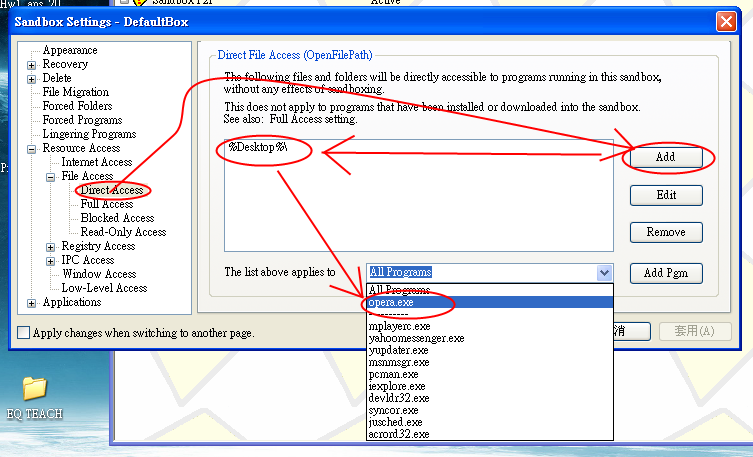 | |
| 回覆 |
| 會員 | 回覆: 【教學】簡單易用的sandbox(大略介紹SandboxIE) 注冊機無法注冊呀 |
| 回覆 |
| 會員 | 回覆: 【教學】簡單易用的sandbox(大略介紹SandboxIE) 說是規定不能發序號或破解之類的,其他人發時都還來不及下載就瞬間砍掉 一堆人開始幫忙圍剿,說違反版規,這次故意在旁邊看 看了這麼久,也沒有動靜,保留到都下載了幾十次 原來熟識的人,發keygen就算是「試用」! 另個論壇也一樣,真是好版規啊!!讚~~ 此篇文章於 2007-11-19 11:15 AM 被 pta30 編輯。. |
| 回覆 |
| 會員 | 回覆: 【教學】簡單易用的sandbox(大略介紹SandboxIE) 好像是滿有趣的軟體._. 在沒空不小心中毒之後重灌的當兒, 這種東西拿來測試可疑病毒跟防毒軟體,還真是 再適合不過。 |
| 回覆 |
| |

| XML | RSS 2.0 | RSS |
本論壇所有文章僅代表留言者個人意見,並不代表本站之立場,討論區以「即時留言」方式運作,故無法完全監察所有即時留言,若您發現文章可能有異議,請 email :[email protected] 處理。